이미지 용량 줄이기
품질, 크기, 형식을 함께 살펴보고 실제 파일 용량을 비교하세요.
이미지를 선택하거나 여기에 놓아 주세요.
사용 방법
- 이미지 선택하기
용량을 살펴볼 이미지를 선택하세요.
- 형식·크기·품질 조절하기
저장 형식과 픽셀 크기를 고르고, 품질을 조절할 수 있는 형식에서는 품질도 바꿔 보세요.
- 실제 용량 비교하기
원본과 결과를 비교한 뒤 저장하세요. 용량이 줄지 않거나 원하는 크기에 닿지 않을 수도 있습니다.
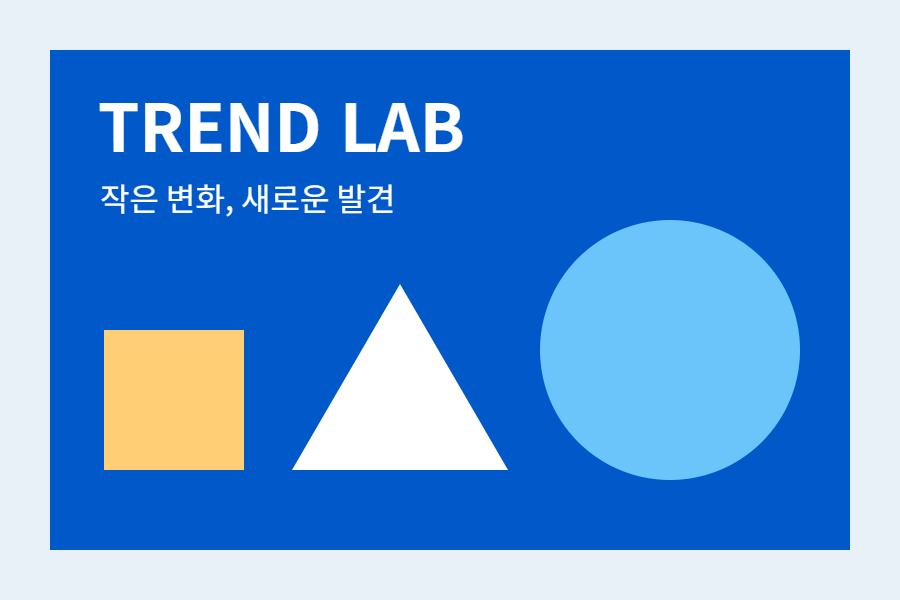
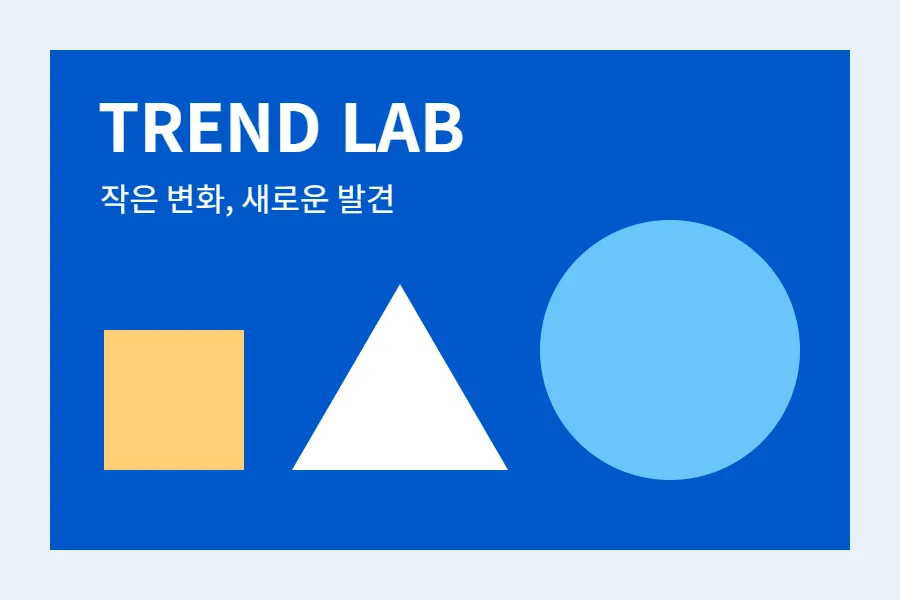
PNG를 WebP로 저장한 예시
직접 만든 그림을 900 × 600픽셀, 품질 80의 WebP로 저장했습니다. 이 예시는 용량이 약 67% 줄었지만 결과는 이미지마다 다릅니다.
사용할 수 있는 기능
- 저장 형식과 픽셀 크기 변경
- 원본과 결과 용량 비교
브라우저의 실행 설정이 켜져 있어야 합니다. 저장 형식은 사용하는 브라우저의 지원에 따라 달라집니다.
품질·크기·형식의 차이
사진의 용량은 압축 품질뿐 아니라 가로·세로 픽셀과 저장 형식에도 영향을 받습니다. 작은 글자나 얇은 선이 있는 그림은 결과를 확대해 살펴보세요.
실제 용량으로 비교하기
예상 용량과 생성한 결과의 실제 용량은 다릅니다. 같은 설정이라도 사진마다 결과가 달라지므로 원본과 결과를 비교한 뒤 저장할 파일을 고르세요.
자주 묻는 내용
압축하면 모든 사진이 더 작아지나요?
이미 압축된 사진이나 저장 방식이 다른 그림은 결과가 더 커질 수 있습니다. 품질·크기·형식을 바꿔 살펴보고 실제 용량을 비교하세요.
목표 용량에 맞추기 어려우면 무엇을 바꾸나요?
가로·세로 픽셀을 줄이거나 다른 저장 형식을 살펴보세요. 작은 글자, 얼굴, 가장자리 모양이 필요한 수준으로 보이는지도 함께 확인하세요.