이미지 형식과 크기 바꾸기: 실제 결과로 용량 비교하기
직접 처리한 결과의 크기·형식·용량을 비교하고 목적에 맞게 선택하는 방법입니다.
이 문서는 지표 해석과 이미지 변환 기준을 설명하는 참고 가이드입니다. 요약 공식과 플랫폼 규격 표는 이용·지표 가이드에 통합되어 있습니다.
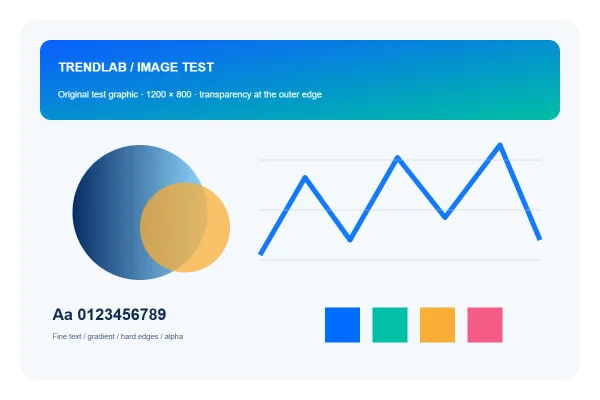
같은 이미지라도 형식과 픽셀 크기를 바꾸면 용량과 표현 방식이 달라집니다. 아래는 트렌드랩 이미지 도구에서 직접 만든 시험 그림을 실제로 처리한 결과입니다. 사진이나 다른 이미지에서도 같은 비율로 줄어든다는 뜻은 아닙니다.
실시간 화면으로 이어 보기
직접 처리한 이미지 결과
| 원본 구분 | 출력 형식 | 출력 크기 | 품질 설정 | 입력 용량 | 출력 용량 | 용량 변화 |
|---|---|---|---|---|---|---|
| PNG 원본 크기 | PNG | 1,200 × 800 | 무손실 | 278,258 B | 278,258 B | 0.0% |
| JPG 품질 85% | JPG | 1,200 × 800 | 85% | 278,258 B | 54,494 B | -80.4% |
| WebP 품질 85% | WebP | 1,200 × 800 | 85% | 278,258 B | 30,254 B | -89.1% |
| WebP 가로·세로 절반 | WebP | 600 × 400 | 85% | 278,258 B | 13,406 B | -95.2% |
원본 시험 그림
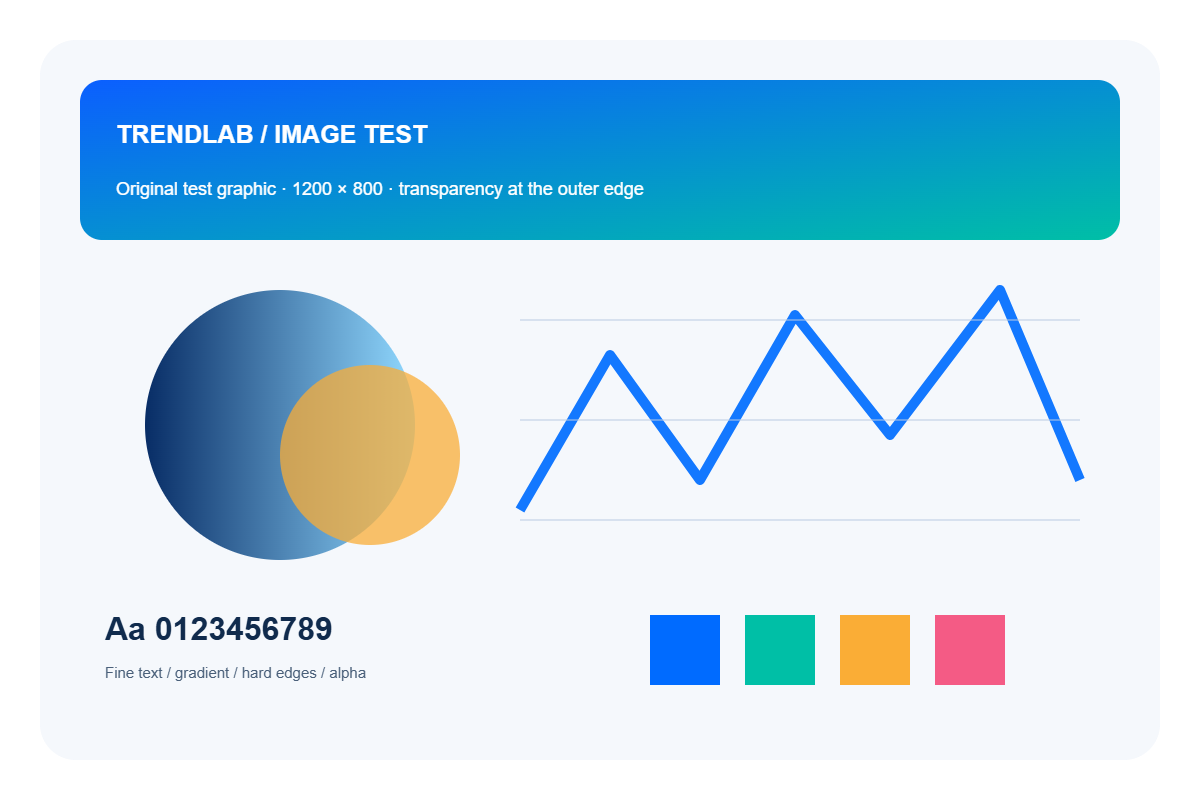
PNG 원본 크기
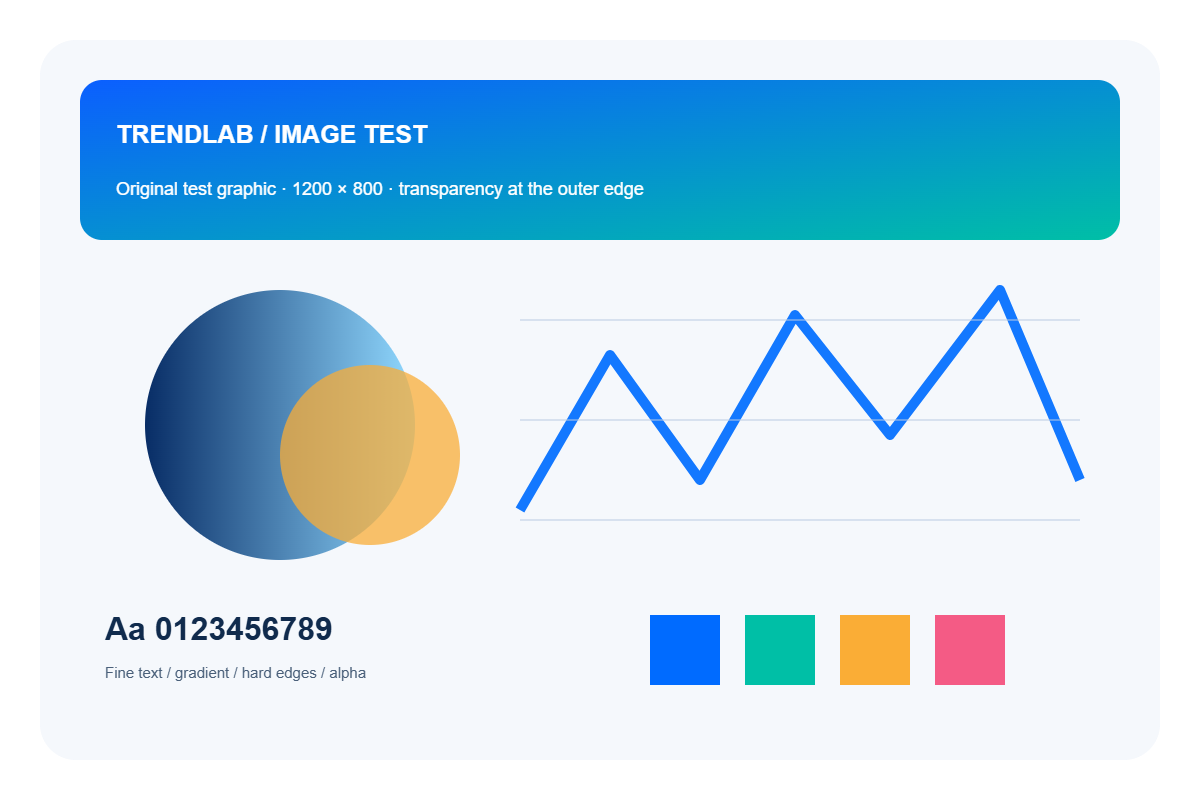
JPG 품질 85%
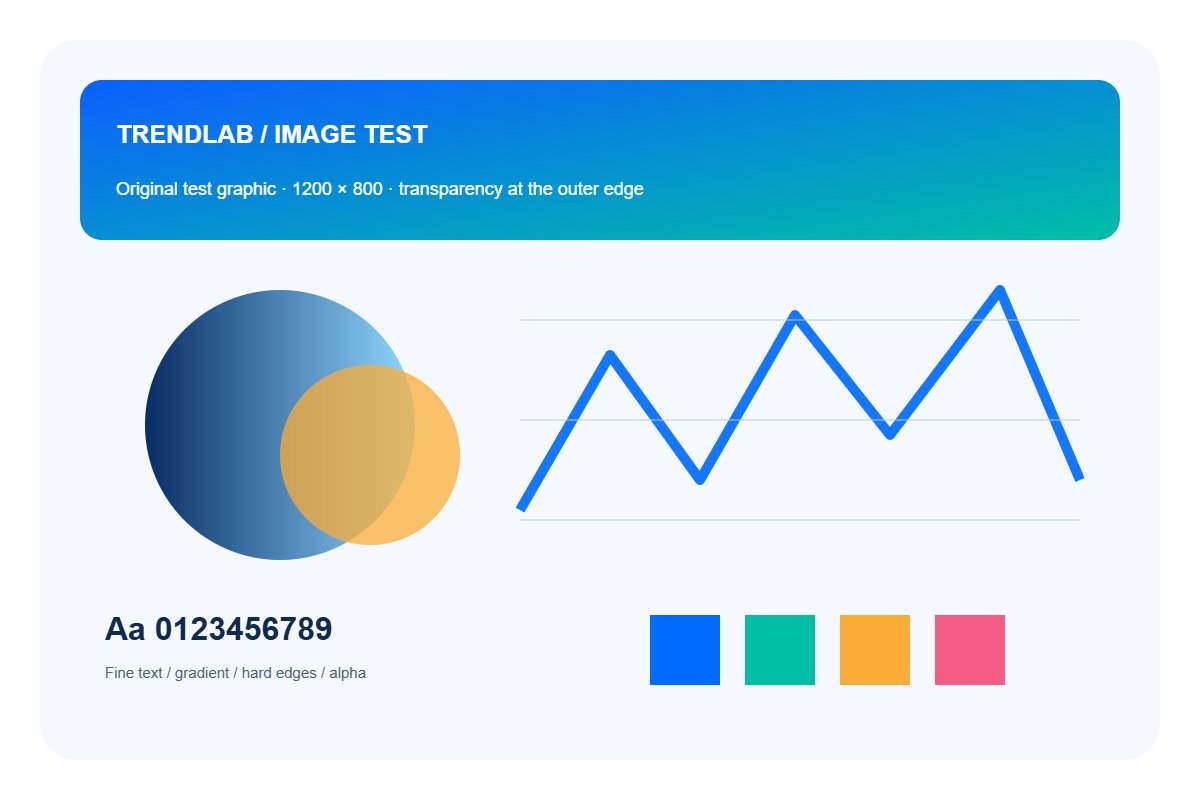
WebP 품질 85%
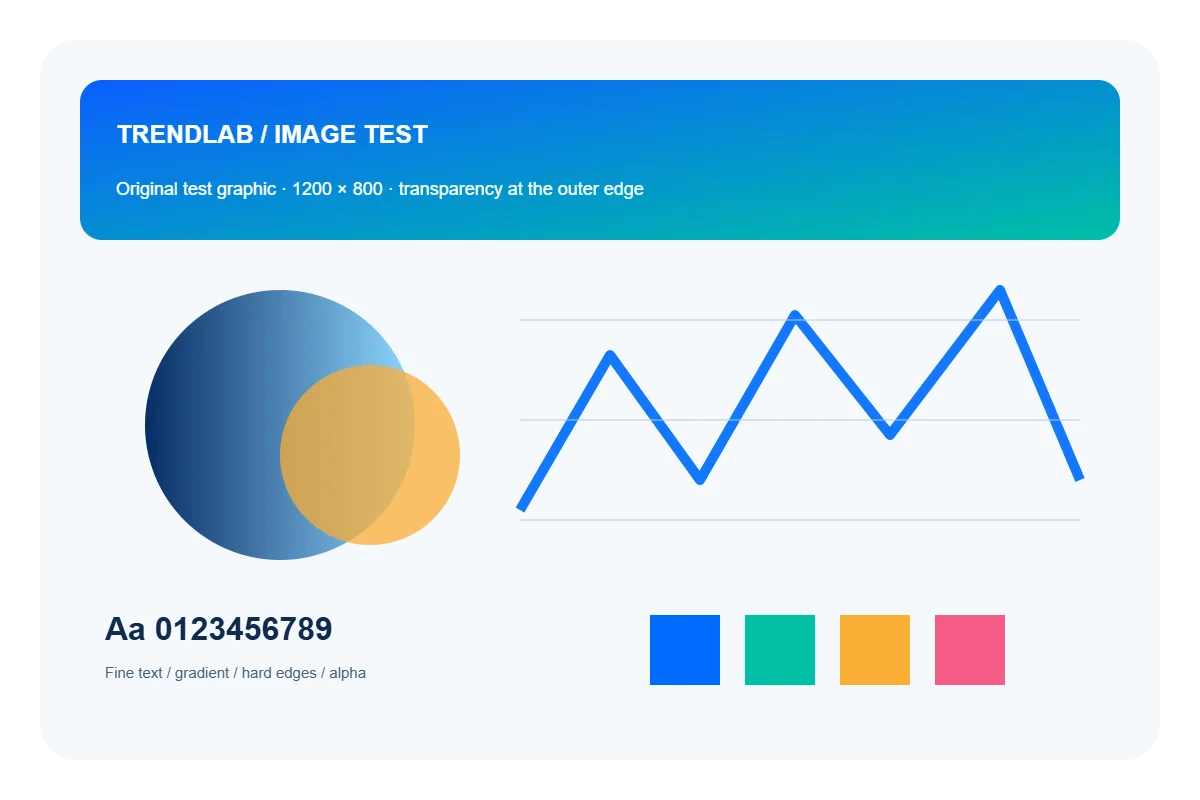
WebP 가로·세로 절반
파일 형식과 픽셀 크기를 따로 조절하세요
형식만 바꾸는 작업과 가로·세로 픽셀 수를 줄이는 작업은 서로 다릅니다. 비교할 때는 어느 조건을 바꿨는지 먼저 기록해야 합니다. 크기와 형식을 동시에 바꾼 결과를 특정 형식만의 압축 효과로 설명할 수는 없습니다.
용량이 작아졌더라도 글자·선·가장자리와 확대 화면을 살펴보세요. 투명 배경이 필요한 이미지라면 변환 후에도 배경 표현이 유지되는지 확인하는 것이 좋습니다.
사용할 곳에 맞추는 순서
- 먼저 필요한 가로·세로 크기와 파일 형식을 정합니다.
- 원본을 보관한 뒤 크기 변경과 형식 변경을 각각 적용해 비교합니다.
- 사진뿐 아니라 글자·로고·투명 배경처럼 실제로 쓰는 이미지로 결과를 확인합니다.
- 원하는 용량을 얻었으면 내려받은 파일의 크기와 표시 결과를 다시 살펴봅니다.
이 결과의 범위
표의 용량 변화는 (출력 용량 − 입력 용량) ÷ 입력 용량 × 100으로 계산했습니다. 음수는 용량 감소, 양수는 용량 증가입니다.
표의 품질은 출력할 때 지정한 설정값입니다. JPG와 WebP의 같은 숫자가 같은 화질을 보장하지는 않습니다. 시험 그림의 사선·면·글자는 압축 후 가장자리와 표현을 살펴보기 위한 도형입니다.
이미지 내용, 브라우저와 출력 조건에 따라 결과는 달라질 수 있습니다. 특정 형식이 언제나 가장 작거나 가장 선명하다고 결론 내리지 않습니다.
분석 및 집계 방법
- 실제 입력·출력 파일의 바이트 수와 가로·세로 크기를 비교했습니다.
- 처리하지 않은 형식이나 가상의 압축 결과는 표에 넣지 않았습니다.
해석 시 유의사항
- 동일한 입력과 조건에서 얻은 결과이며 모든 이미지의 일반적인 압축률을 뜻하지 않습니다.